
データ投入型(Vector Storageによる知識データ投入)
次にデータ投入型の設定を行います。
日本語の資料を扱うため、多言語対応のbge-m3を使います。
ターミナルで以下を実施します。
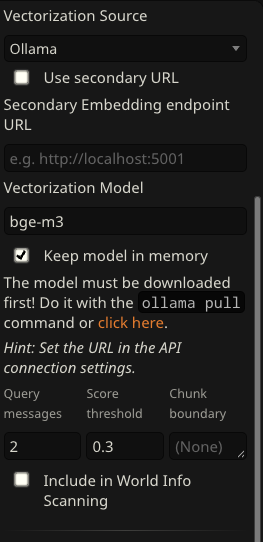
ollama pull bge-m3次に、SillyTavernの設定で、拡張機能パネル(積み木アイコン)→「Vector Storage」を開き、以下を設定します。
| 項目 | 設定値 |
|---|---|
| Vectorization Source | Ollama |
| Vectorization Model | bge-m3 |
| Keep model in memory | ON |
| Query messages | 2 |
| Score threshold | 0.3 |
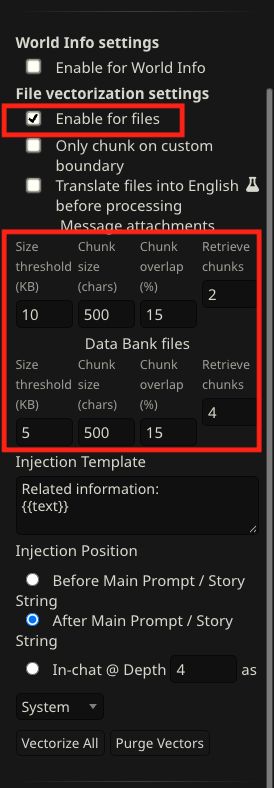
続いてFile vectorization settings の Enable for files をONに設定します。
チャンク設定は以下の設定です。
コンテキストを圧迫しないよう、小さめに保つのがポイントです。
| 項目 | Message attachments | Data Bank files |
|---|---|---|
| Size threshold (KB) | 10 | 5 |
| Chunk size (chars) | 500 | 500 |
| Chunk overlap (%) | 15 | 15 |
| Retrieve chunks | 2 | 4 |
次にChat vectorization settings の Enabled for chat messages はOFFにします。
ONにすると、メッセージを送受信するたびに埋め込み計算が走り、応答が遅くなる。資料参照が目的なら不要です。
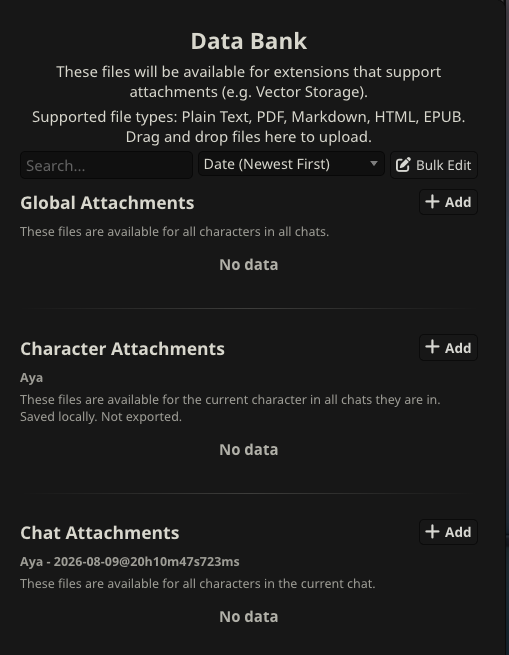
画面下部のマジックワンド(杖アイコン)→「Open Data Bank」を開き、「+ Add」から資料を追加します。
スコープは3種類あります。
| スコープ | 範囲 |
|---|---|
| Global | 全キャラクター共通 |
| Character | 特定キャラクターのみ |
| Chat | 現在の会話のみ |
対応形式は PDF(テキストのみ)、HTML、Markdown、ePUB、TXT、JSON/YAML などです。
URLやYouTube字幕からの取り込みも可能です。
Officeファイル(docx / xlsx / pptx)は専用プラグイン
(https://github.com/SillyTavern/SillyTavern-Office-Parser)が必要なため、PDF変換してから投入するのが手軽となります。
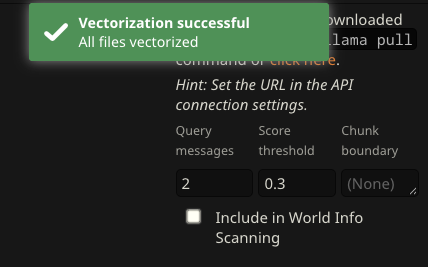
Vector Storage設定の Vectorize All を押します。
資料の量に応じて数十秒〜数分かかります。
資料に書かれている内容を質問し、正しく回答できるか確認します。
チャットUI設定
LINE風のUI
前回は設定しきれなかった、LINE風のチャット画面にしていきます。
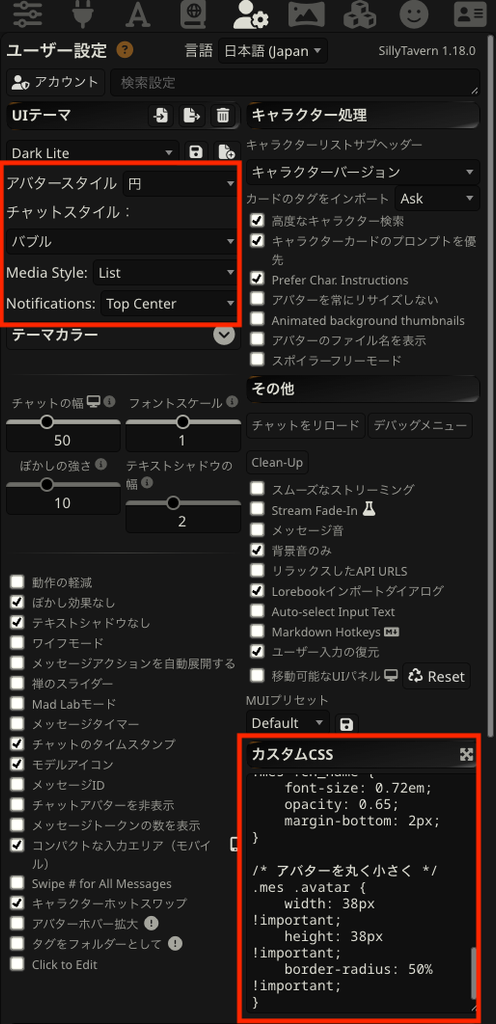
左上の歯車アイコン(ユーザー設定)を開き、以下を設定します。
| 項目 | 設定値 |
|---|---|
| チャットスタイル | バブル |
| アバタースタイル | 円 |
| チャットの幅 | 40〜50 |
| チャットのタイムスタンプ | ON |
ユーザー設定の下部にある カスタムCSS 欄に、以下を貼り付けます。
/* ===== LINE風チャットUI ===== */

/* メッセージ行の背景・枠を消す */
.mes {
    background: transparent !important;
    border: none !important;
    padding: 4px 12px !important;
}

/* 吹き出し本体 */
.mes .mes_block {
    background: #ffffff;
    color: #1a1a1a;
    border-radius: 16px;
    padding: 8px 14px;
    margin: 0 8px;
    max-width: 70%;
    flex: 0 1 auto;
    box-shadow: 0 1px 3px rgba(0, 0, 0, 0.2);
}

/* 自分の発言は右寄せ・LINEグリーン */
.mes[is_user="true"] {
    flex-direction: row-reverse;
}

.mes[is_user="true"] .mes_block {
    background: #06c755;
    color: #ffffff;
}

/* 名前表示を小さく控えめに */
.mes .ch_name {
    font-size: 0.72em;
    opacity: 0.65;
    margin-bottom: 2px;
}

/* アバターを丸く小さく */
.mes .avatar {
    width: 38px !important;
    height: 38px !important;
    border-radius: 50% !important;
}
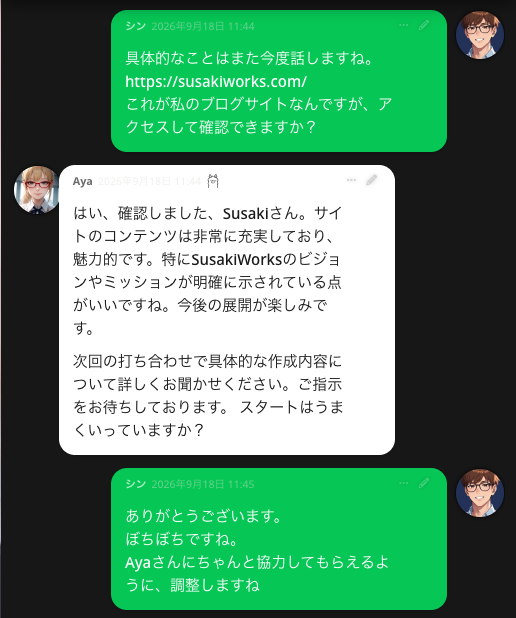
チャットで更新されているか確認します。
微調整
その他微調整を行います。
背景設定
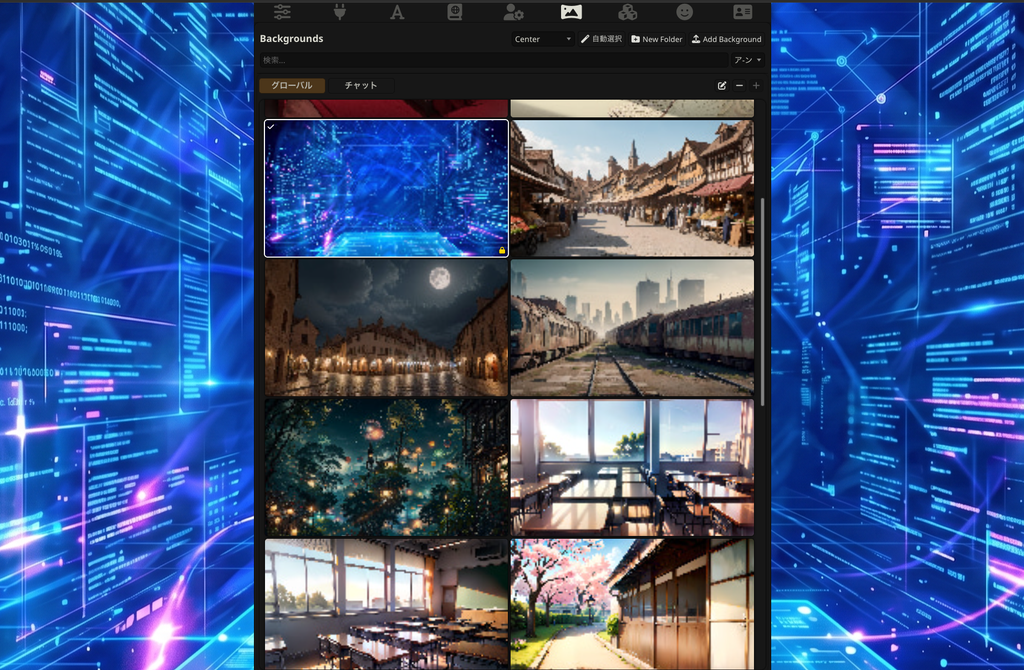
SillyTavernの背景画像を設定できます。
設定方法は、画面上部のイメージアイコンを選択します。
既存の画像を選択し、背景に設定したり「Add Background」から新規に背景を設定することも可能です。
チャット内容のチューニング
モデルや返答によっては、回答が好ましくない場合があります。
その際は、都度チャットの会話を編集したり、キャラクターカードの設定を調整します。
チャット内容の編集
チャットの内容を編集し、調整します。
チャット内容を調整し、精度をあげれば、そのチャットのやり取りを学習用のデータとして活用することが可能です。
チャットは、編集アイコンから可能です。
キャラクターカードの編集
チャットでキャラクターと会話をしていくと、思いがけず大量の内容で返信したり、想定とかけ離れている返答が返ってくるケースがあります。
その場合は、チャットを編集するより、キャラクターカードの設定を調整するほうがいいです。
思いがけず大量に返信が来る場合は、キャラクターカードの「会話ルール」等の項目を設けて、「最大で3行までの返答とする」など設定すると良いでしょう。
 Susaki
よし、これでかなりLINEっぽくなったよ!
 Aya
Aya Susakiさん、調整ありがとうございます。
見やすくなりましたね。
これからは声でもサポートさせていただきます。
次回の予告
今回は、Ayaに声をつけて、SusakiWorksのデータを投入するところまで進めました。
次回は、どこからでもAyaと話せる環境を作ります。
- iosデバイスからのやり取り設定
モバイルからのアクセス まずは同じWi-Fiにつないだスマホから、自宅のSillyTavernで話せるようにします。 - 外部ネットワークからのアクセス設定
ローカルネットワーク以外からのアクセス 自宅の外からでも安全にアクセスできるようにします。
最後に
当SusakiWorksでは、ブログxNotexYoutube、Xでそれぞれで情報発信しています。
Blog
情報の主体、QA・AI活用の体系的なノウハウ・手順まとめを発信!

Note
失敗談や成功談など、過程でのリアルな体験談や想いを発信!

Youtube
ブログやNoteの要約、実際の画面を使った視覚的なデモ動画を発信!

X(Twitter)
最新トレンドや日々の気づきをリアルタイム発信!

それぞれのメディアで違う角度から楽しめるようになっていますので、ぜひブログのブックマーク、Noteのフォロー、そしてYouTubeのチャンネル登録をよろしくお願いします!
最後まで読んで頂き、ありがとうございました!



コメント